
周一要讲新单元,学生既需要课堂 Slides,也需要考前复习材料。缺课的学生希望听音频,复杂流程最好再有一支短视频。真正耗时的不是找到资料,而是把同一套知识重新整理四次。
把讲义、教材章节、课堂录音和参考网页放进同一个 IvyCraft 项目后,Agent 可以先理解资料,再为每种产物自动生成内容规划。教师确认学习目标和顺序后才开始生成,并能在对话中持续修改、复用。
先从学习目标出发,而不是从格式出发
先写清学生完成本单元后应该能解释、判断或完成什么。格式只服务于这个目标:Slides 帮助课堂推进,信息图帮助复习,播客适合通勤回顾,视频适合展示过程。
教学需求 | 推荐格式 | 教师重点检查 |
|---|---|---|
课堂讲解 | Slides | 节奏、提问点、每页负担 |
概念复习 | 信息图 | 关系、标签、术语边界 |
缺课补学 | 播客 | 上下文、发音、听觉重复 |
操作示范 | 视频 | 步骤、画面、安全提醒 |
第 1 步:建立一套干净的课程资料库
上传当前学期使用的讲义、章节、作业说明和允许使用的网页。旧版本和教师私人批注要分开处理。选择本次单元真正相关的来源,可以让规划更集中,也减少不同版本之间的冲突。
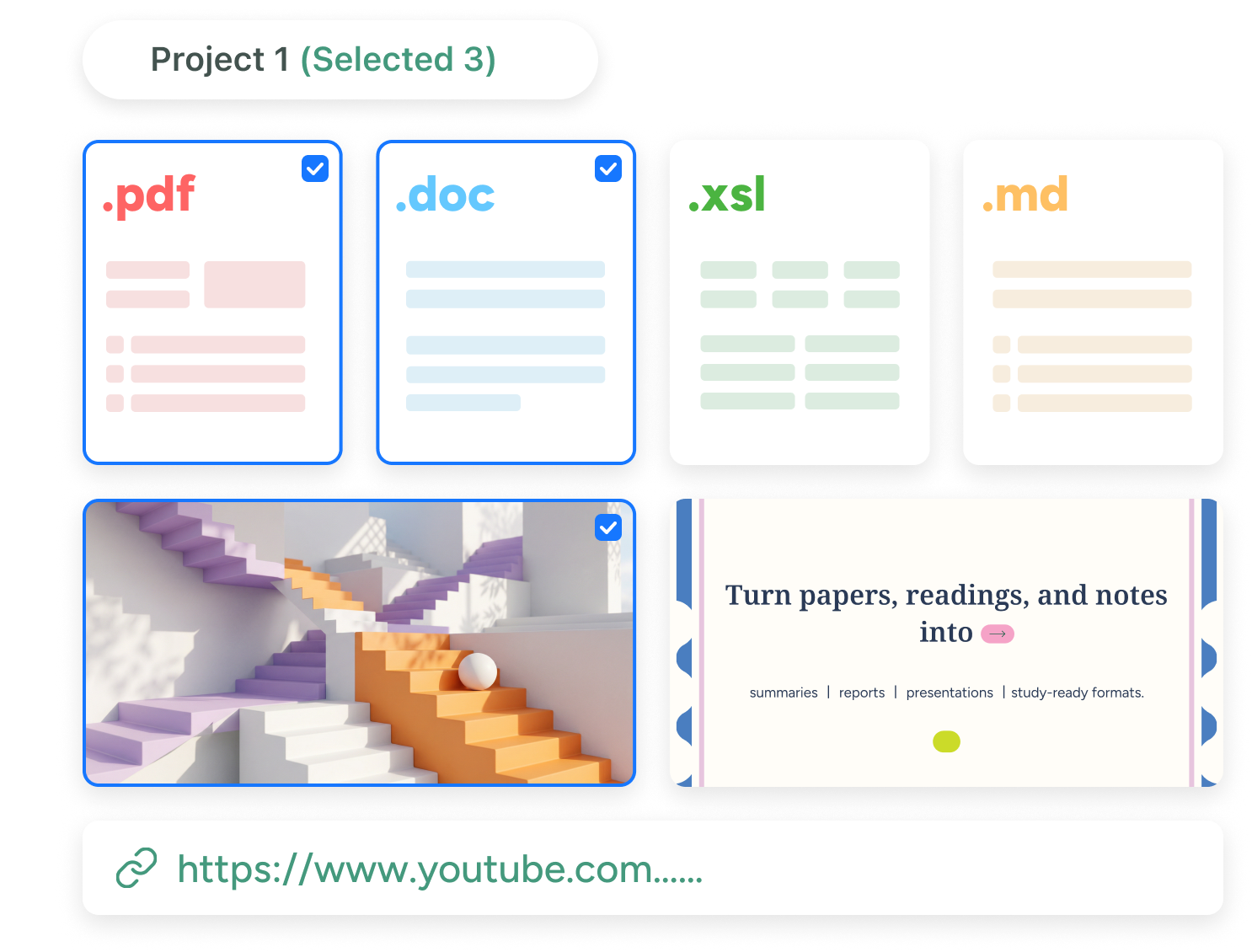
课程资料只整理一次,后续多种产物从同一组已确认来源出发。
第 2 步:为每种产物确认不同规划
Agent 会针对所选格式给出内容规划,而不是把同一份摘要换四个外壳。你可以要求 Slides 增加课堂提问,让信息图只保留核心概念,让播客加入例子,让视频把难点拆成更慢的步骤。
使用模板:每种产物单独选择合适外观
规划确认后,分别为课堂 Slides、复习信息图、播客和教学视频选择模板。不必强行共用一种版式:统一的学科语气、色彩和术语比“四种产物看起来一样”更重要。
Slides:把教学顺序变成可以讲、问和练的课堂节奏
适合用来导入概念、分步讲解、展示例题和安排课堂练习。Agent 会先规划每一页的教学任务,把关键提问、转折和小结放在合适位置,教师确认节奏后再生成。

课堂 Slides 生成后仍能按教学节奏逐页修改。
模板与检查:按学科、年龄段和课堂场景选择演示模板。生成后重点检查单页文字负担、提问时机、图例是否支持讲解,以及答案有没有过早出现。
信息图:把一个难点压缩成可快速复习的视觉地图
适合解释概念关系、流程、时间线、分类或对比。Agent 会从资料中挑出一个中心任务,规划标题、分区、关键术语和阅读顺序,避免把整节课缩进一张图。
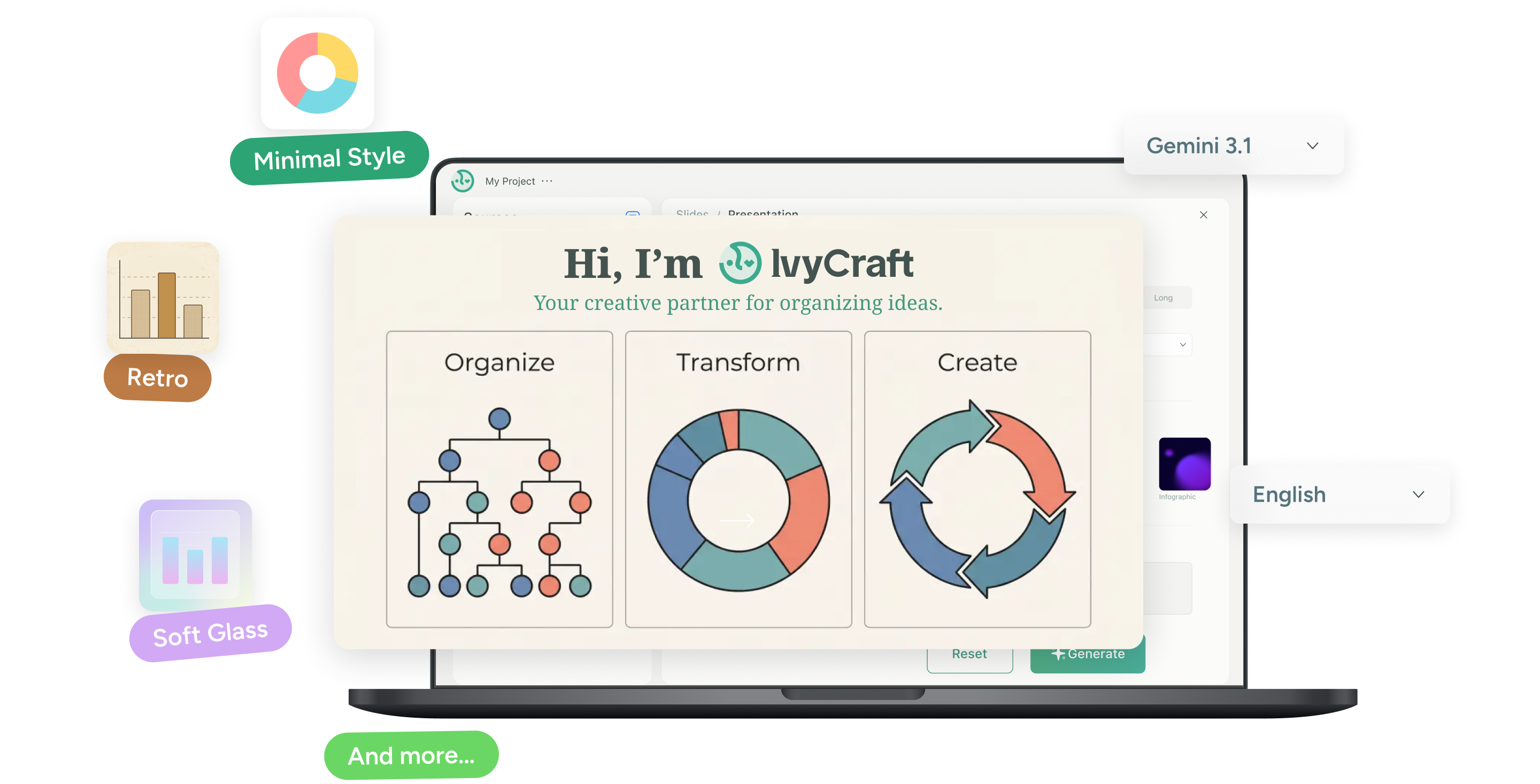
用信息图把一个概念框架或流程变成可快速复习的视觉材料。
模板与检查:根据内容关系选流程、对比、时间线或概念图模板。完成后用手机宽度预览,核对标签、箭头、图例和术语边界,不要只靠颜色区分含义。
播客:把课堂解释改写成不看画面也能听懂的复习内容
适合通勤复习、缺课补学和单元总结。Agent 会规划开场、概念解释、例子、回顾问题和结尾摘要,并为没有视觉线索的听众补足上下文。
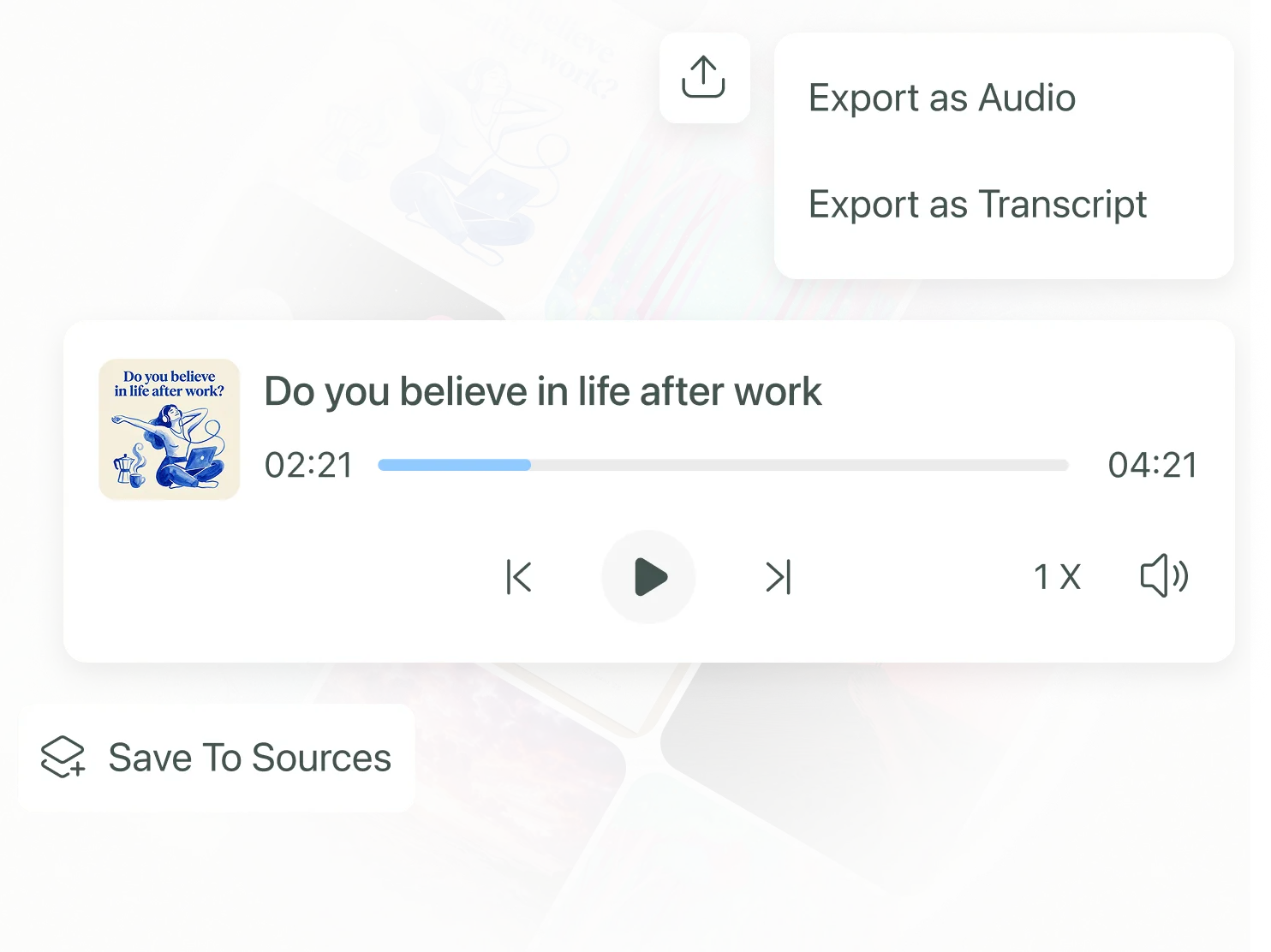
播客生成后先试听并核对文本,再把音频保存为新的课程来源。
模板与检查:按复习、对话或讲解场景选择播客模板。试听时核对专有名词、数字和人名发音,检查例子是否准确、语速是否适合学生,并提供可查看的文字稿。
视频:把需要观察的过程拆成场景、画面和旁白
适合展示实验步骤、软件操作、运动过程和抽象机制。Agent 会先把学习目标拆成场景,说清每个镜头要看什么、旁白解释什么,教师确认后才生成正式视频。
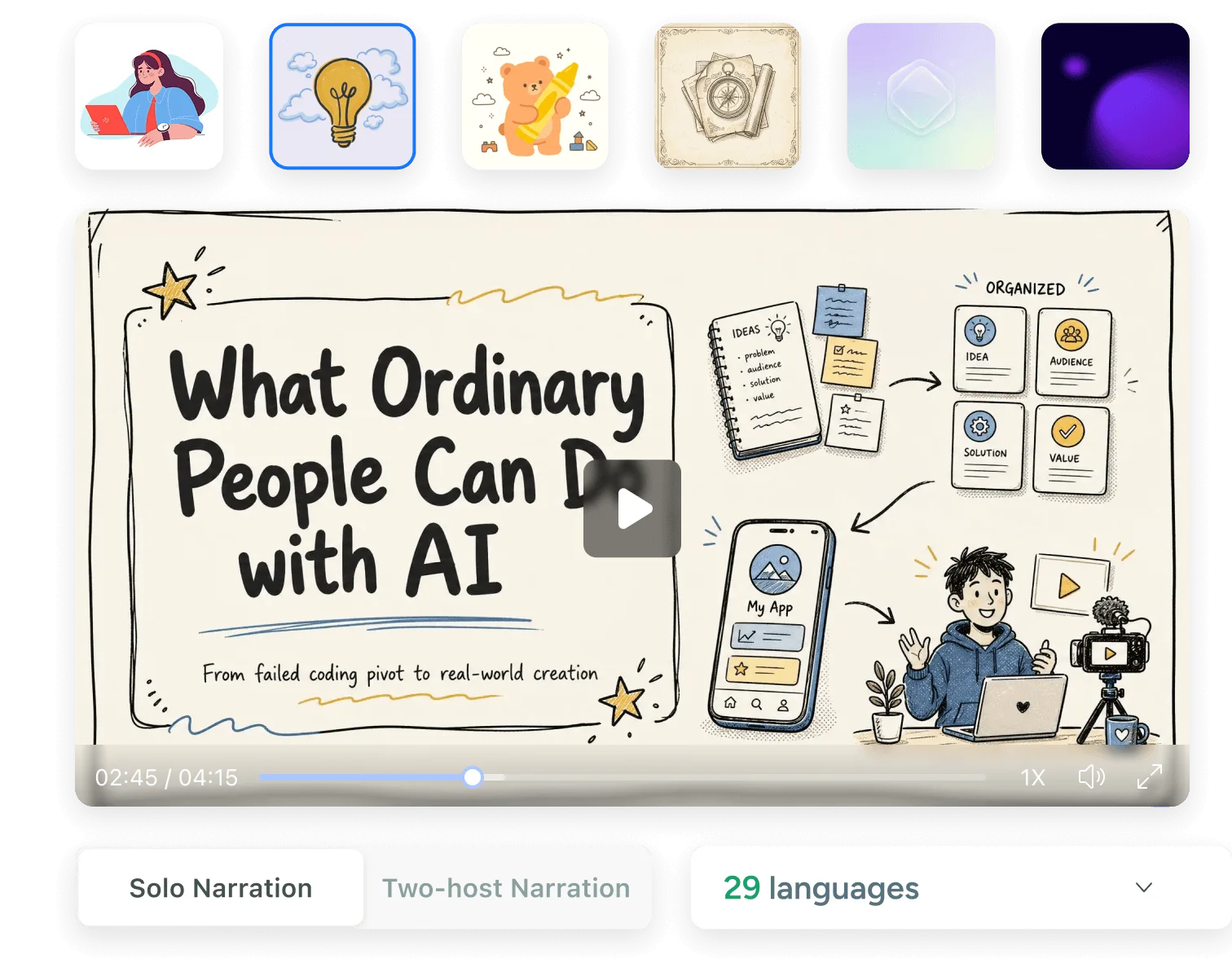
视频适合讲过程和示范;确认场景任务后再生成画面与旁白。
模板与检查:根据任务选步骤讲解、场景示范或知识科普模板。审看时分别检查步骤顺序、画面和旁白是否一致、字幕是否完整,以及安全提示有没有被弱化。
一周内可以怎样安排多格式备课
周一:整理来源,确认单元学习目标与关键词;
周二:先生成课堂 Slides 的内容规划并完成主线;
周三:从主线中挑一个难点制作信息图;
周四:把课堂解释改成 5–8 分钟复习播客;
周五:为需要演示的步骤制作短视频,并统一做事实检查。
先完成一个主产物,再从审核过的结果派生,通常比同时生成四份初稿更稳。每次派生仍要为新媒介重新确认规划。
把可访问性纳入生成前的要求
学生更容易使用
Slides 保持足够字号和对比度
图片写清楚替代文本
音视频提供准确字幕或文字稿
术语首次出现时给出解释
容易被忽略
只靠颜色区分类别
字幕速度快于阅读速度
信息图在手机上无法放大阅读
例子默认所有学生有相同背景
让下学期更新更轻,而不是重新开始
保留项目中的来源、规划和最终产物。下学期更新数据或案例时,先替换资料,再通过对话修改受影响的章节。已有作品可以继续作为来源,快速制作复习卡、家长说明或不同语言版本。
模板也能减少重复设计。选择适合课堂、学科和年龄段的模板后,重点调整内容层级与可读性,不必每次从配色和网格开始。
多格式不是更多作业,而是更好的学习入口
学生理解同一概念的路径并不相同。用一套可信资料生成多种表达,可以让课堂讲解、复习、补学和示范互相补充。教师把时间放在学习目标和反馈上,Agent 负责重复的规划与制作工作。
Rating 4.5/5
教师多格式创作常见问题
扫描版教材或讲义能使用吗?
可以。系统会提取文本,并识别页面版式、图片、图表等视觉元素;公式、手写批注和低清图仍需人工核对。
教师需要自己写提示词规划内容吗?
不需要。Agent 会分析资料并为每种产物生成内容规划,教师确认后才开始生成。
生成后可以继续修改吗?
可以。你可以通过对话修改结构、难度、例子、视觉风格和时长,也能把已有作品保存为来源继续复用。
学生资料可以直接上传吗?
先确认学校政策、版权和隐私要求,删除不必要的个人信息,并只上传完成教学任务所需的内容。
哪一种格式应该先做?
通常先做最接近课堂主线的 Slides,再从已审核内容派生信息图、播客和视频。